Captures d'écran

Détails de l'application
- Version
- 1.0.5
- Taille
- 2.03 MB
- Mis à jour
- December 22, 2009
- Requiert
- Windows XP
- Langue
- English
- Licence
- Free
- Développeur
- Kurtis Chiappone
- Catégorie
- Windows OS
SoftPas en:
Ce produit est également disponible dans les langues suivantes :
À propos de Screen Capture Utility
Télécharger Screen Capture Utility – Outil de capture d'écran gratuit, sécurisé et automatisé pour Windows, Mac, Android, iOS
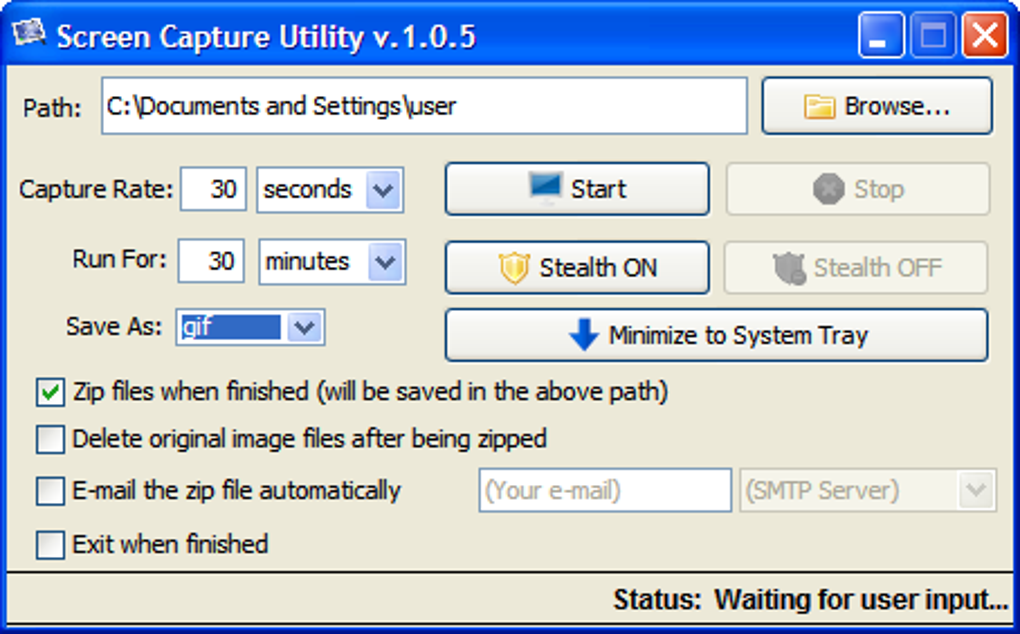
Screen Capture Utility est un outil de capture d'écran puissant mais intuitif, conçu pour les utilisateurs qui ont besoin de plus que la simple fonctionnalité de capture d'écran de base. Contrairement aux applications de capture d'écran classiques qui nécessitent une intervention manuelle, ce logiciel se distingue en permettant des captures entièrement automatisées à intervalles définis. Que vous surveilliez l'activité des employés, suiviez les changements sur votre bureau ou enregistriez des sessions de formation, Screen Capture Utility fournit des captures d'écran programmées fiables avec un effort minimal. Avec son interface élégante et son ensemble de fonctionnalités robustes, il est idéal tant pour un usage personnel que professionnel. L'outil prend en charge plusieurs systèmes d'exploitation, dont Windows, Mac, Android et iOS, ce qui en fait une solution polyvalente sur tous les appareils. L'une de ses fonctionnalités phares est le Stealth mode, qui masque l'application sous une icône réseau générique, garantissant qu'elle reste indétectable pendant son fonctionnement. Cela le rend parfait pour une surveillance discrète sans alerter les autres. De plus, le logiciel permet la compression automatique des fichiers, la suppression des originaux et la livraison directe par e‑mail — simplifiant l'ensemble du processus de la capture au reporting. Pour ceux qui recherchent une façon sécurisée, efficace et intelligente de documenter l'activité de l'écran, Screen Capture Utility offre un ensemble complet qui dépasse les outils standards.
Principales fonctionnalités de Screen Capture Utility
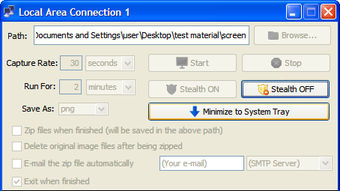
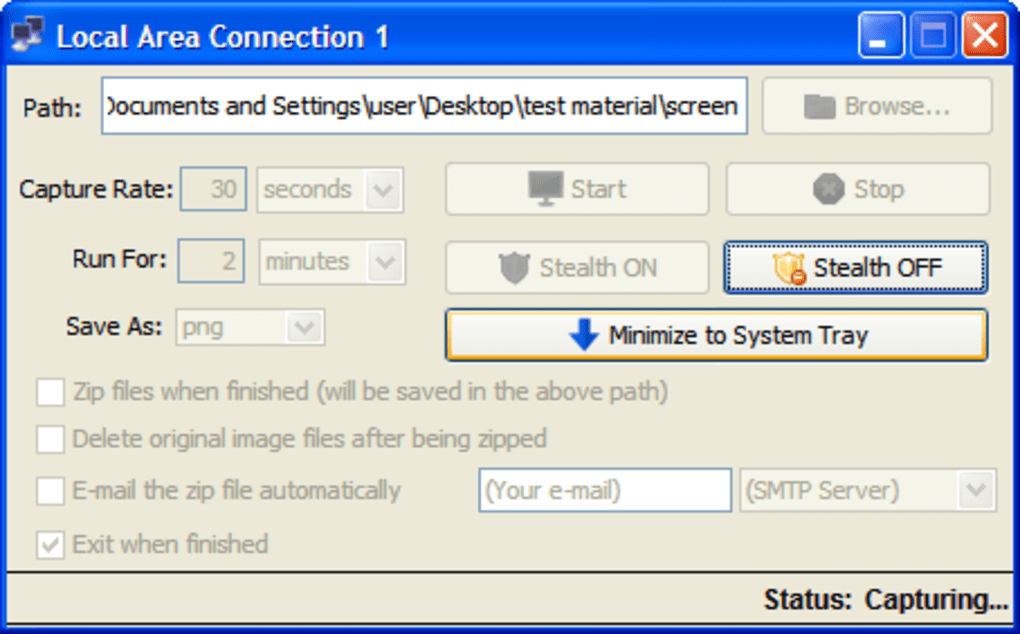
Screen Capture Utility n’est pas simplement une autre application de capture d’écran — c’est un outil d’automatisation complet conçu pour les utilisateurs qui apprécient la précision et la discrétion. La première et la plus convaincante des fonctionnalités est la automated screen capture scheduling. Vous pouvez configurer l’outil pour prendre des captures d’écran toutes les 10 secondes, chaque minute, ou à tout intervalle de votre choix, et définir la durée de la session de capture. Cela est particulièrement utile pour une surveillance à long terme ou le suivi d’environnements de bureau dynamiques.
Un autre avantage majeur est le Stealth mode. Lorsqu’il est activé, l’application s’exécute invisiblement en arrière-plan, n’apparaissant que sous la forme d’une icône réseau standard dans la barre d’état système. Cela garantit que personne ne soupçonnera le logiciel en cours d’exécution, ce qui le rend idéal pour surveiller les accès non autorisés ou vérifier la productivité dans des espaces de travail partagés.
Pour la gestion des données, Screen Capture Utility inclut la automatic file compression. Les images capturées sont compressées dans des fichiers ZIP, réduisant l’espace de stockage et facilitant leur transfert. Vous pouvez également configurer l’outil pour supprimer les fichiers originaux après compression, préservant la confidentialité et libérant de l’espace disque. De plus, le logiciel prend en charge la direct email delivery — vous pouvez envoyer les captures d’écran compressées à n’importe quelle adresse e‑mail en une seule étape de configuration, éliminant ainsi le besoin de partage manuel de fichiers.
Les fonctionnalités supplémentaires comprennent des emplacements d’enregistrement personnalisables, la prise en charge de plusieurs formats de fichiers (PNG, JPG, BMP) et un aperçu en temps réel des images capturées. L’interface est épurée et conviviale, permettant même aux utilisateurs non techniques de configurer des routines de capture complexes en quelques minutes. Que vous soyez propriétaire d’entreprise, administrateur IT ou éducateur, ces outils vous permettent de capturer et de gérer l’activité de l’écran de manière efficace et sécurisée.
Comment installer et utiliser Screen Capture Utility
L’installation de Screen Capture Utility est un processus simple, que vous utilisiez Windows, Mac, Android ou iOS. Commencez par télécharger le logiciel depuis le site officiel. L’installateur est léger et s’exécute rapidement, avec une utilisation minimale des ressources système. Une fois téléchargé, lancez le fichier exécutable (pour Windows) ou le fichier .dmg (pour Mac), et suivez les instructions à l’écran pour terminer l’installation. Sur Android et iOS, l’application est disponible respectivement via le Google Play Store et l’Apple App Store.
Après l’installation, lancez l’application. Le tableau de bord principal présente une interface simple avec des options claires. Tout d’abord, accédez à l’onglet Settings pour spécifier le save location de vos captures d’écran. Choisissez un dossier local, un disque externe ou un chemin de stockage cloud. Ensuite, définissez l’capture interval — par exemple, toutes les 30 secondes — et définissez la duration de la session (par ex., 1 heure, 24 heures ou continue).
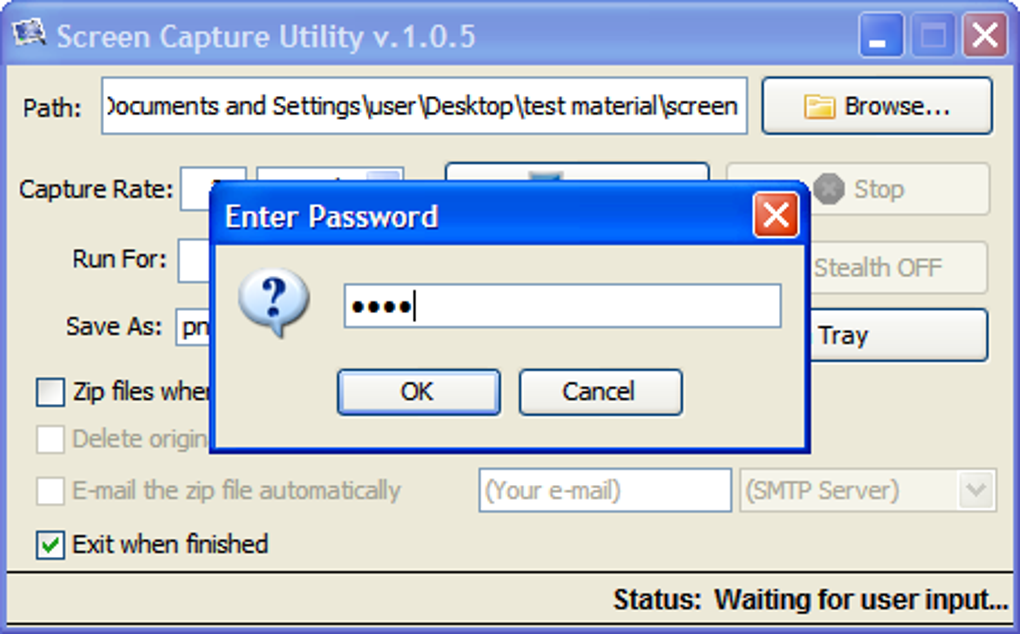
Activez le Stealth mode si vous souhaitez que l’application reste indétectable. Ensuite, activez la auto-compression et la email delivery en saisissant votre adresse e‑mail et les détails d’authentification. Le logiciel prend en charge les serveurs SMTP, vous pouvez donc utiliser Gmail, Outlook ou tout autre fournisseur. Une fois configuré, cliquez sur « Start » pour lancer le processus de capture automatisée.
Pendant son fonctionnement, l’application s’exécute silencieusement en arrière-plan. Vous pouvez vérifier qu’elle est active en consultant la barre d’état système (Windows/Mac) ou le centre de notifications (mobile). Pour arrêter la session, revenez simplement à l’application et cliquez sur « Stop ». Tous les fichiers capturés seront enregistrés, compressés et envoyés par e‑mail selon la configuration. Pour les utilisateurs avancés, l’outil prend également en charge le traitement par lots et les tâches planifiées via l’intégration en ligne de commande.
Compatibilité et exigences système
Screen Capture Utility est conçu pour une large compatibilité, prenant en charge une vaste gamme de systèmes d’exploitation et d’appareils. Sur les ordinateurs de bureau, il fonctionne parfaitement sur Windows 7 et versions ultérieures, y compris Windows 10 et Windows 11. Pour les utilisateurs Mac, le logiciel est compatible avec macOS 10.14 (Mojave) et versions ultérieures, y compris les Macs Apple Silicon (M1/M2). Cela garantit des performances optimales sur les systèmes Intel et les systèmes modernes basés sur ARM.
Pour les utilisateurs mobiles, Screen Capture Utility est disponible sur Android 8.0 et versions supérieures, ainsi que sur iOS 13 et versions ultérieures. La version mobile offre des fonctionnalités d’automatisation similaires, bien qu’avec une personnalisation légèrement réduite par rapport aux versions de bureau. Cependant, elle prend toujours en charge les captures à intervalles, la compression et la livraison par e‑mail — ce qui la rend idéale pour la surveillance à distance ou la documentation en déplacement.
Les exigences système sont modestes. Sur les ordinateurs de bureau, vous aurez besoin d’au moins 2 Go de RAM, 500 Mo d’espace disque libre et d’une connexion Internet stable pour la livraison par e‑mail. Sur les appareils mobiles, l’application nécessite un stockage et une consommation de batterie minimaux, ce qui la rend adaptée à une opération en arrière-plan à long terme. Le logiciel est léger et n’interfère pas avec les autres applications, assurant un multitâche fluide.
Il est important de noter que bien que l’outil soit gratuit à télécharger et à utiliser, certaines fonctionnalités avancées — comme la livraison illimitée d’e‑mail et l’intégration cloud — peuvent nécessiter un abonnement premium. Cependant, la version gratuite comprend toutes les capacités essentielles d’automatisation et de furtivité, ce qui en fait un choix attrayant pour la plupart des utilisateurs.
Avantages :
- Avantages :
- Captures d'écran automatisées et programmées avec intervalles personnalisables
- Mode furtif pour une opération indétectable
- Compression automatique des fichiers et suppression pour économiser de l'espace
- Livraison directe par e‑mail des captures d’écran compressées
- Compatible avec Windows, Mac, Android et iOS
- Léger, faible consommation de ressources et facile à utiliser
- Gratuit à télécharger avec toutes les fonctionnalités de base
- Inconvénients :
- Les fonctionnalités avancées comme la synchronisation cloud et l'e‑mail illimité nécessitent une mise à niveau payante
- La version mobile offre moins d'options de personnalisation que la version de bureau
- La configuration initiale peut nécessiter des connaissances de base sur les paramètres SMTP pour l'e‑mail
- Pas idéal pour des captures à haute fréquence (par ex., intervalles d’une seconde) en raison des limites de performance
- Problèmes de confidentialité si utilisé sans consentement dans des environnements partagés
Questions fréquentes (FAQ)
Puis-je utiliser Screen Capture Utility pour surveiller mes employés ?
Oui, Screen Capture Utility est largement utilisé par les entreprises pour surveiller l'activité d'écran des employés pendant les heures de travail. Son mode furtif garantit que le logiciel reste indétectable, tandis que les captures automatisées fournissent des preuves fiables de l'utilisation. Assurez-vous toujours de respecter les lois locales sur la confidentialité et d'informer les employés si nécessaire.
Screen Capture Utility est-il sûr et sécurisé ?
Oui, le logiciel est sécurisé et ne contient aucun malware ni composant de suivi. Il s'exécute localement sur votre appareil et n'envoie des données que si vous configurez la livraison par e‑mail. Tous les fichiers capturés sont chiffrés pendant le transfert lorsqu’on utilise des paramètres SMTP sécurisés.
À quelle fréquence puis-je programmer les captures d'écran ?
Vous pouvez programmer les captures aussi fréquemment que toutes les 10 secondes ou aussi rarement qu’une fois par heure. L’intervalle est entièrement personnalisable en fonction de vos besoins de surveillance.
Puis-je voir les captures d'écran avant qu'elles ne soient envoyées par e‑mail ?
Oui, le logiciel propose une fenêtre d’aperçu où vous pouvez visualiser chaque image capturée avant qu’elle ne soit compressée et envoyée. Vous pouvez également accéder aux fichiers enregistrés directement depuis le dossier désigné.
Existe-t-il une version gratuite ?
Oui, Screen Capture Utility propose une version gratuite pleinement fonctionnelle avec toutes les fonctionnalités de base, y compris l’automatisation, le mode furtif, la compression et la livraison par e‑mail. Les mises à niveau premium débloquent des fonctionnalités avancées comme l’intégration cloud et l’e‑mail illimité.
Conclusion : pourquoi Screen Capture Utility se démarque
Si vous recherchez une solution de capture d'écran fiable, sécurisée et automatisée, Screen Capture Utility est un excellent choix. Sa combinaison unique d’automatisation, de furtivité et de gestion intelligente des fichiers le distingue des outils de capture d’écran standards. Que vous soyez propriétaire d’entreprise suivant la productivité des employés, parent surveillant l’utilisation d’un appareil par un enfant, ou éducateur enregistrant des sessions de formation, ce logiciel fournit des résultats constants et de haute qualité.
La capacité de programmer les captures, de compresser les fichiers et de les envoyer directement par e‑mail élimine les efforts manuels et assure un reporting en temps opportun. Avec la prise en charge de Windows, Mac, Android et iOS, c’est un outil polyvalent qui s’intègre parfaitement à tout flux de travail numérique.
Téléchargez Screen Capture Utility dès aujourd’hui et prenez le contrôle de vos besoins de surveillance d’écran — gratuit, sécurisé et sans tracas. Commencez à automatiser vos captures dès maintenant et profitez de la tranquillité d’esprit à chaque instantané.
CTA: Téléchargez Screen Capture Utility gratuitement maintenant
Guides et tutoriels
Comment installer Screen Capture Utility
- Cliquez sur le bouton Télécharger ci-dessus.
- Une fois redirigé, acceptez les conditions et cliquez sur Installer.
- Attendez la fin du téléchargement de Screen Capture Utility sur votre appareil.
Comment utiliser Screen Capture Utility
Ce logiciel est principalement utilisé pour les fonctionnalités décrites ci-dessus. Ouvrez l'application après l'installation pour explorer ses capacités.
Avis des utilisateurs
Aucun avis pour le moment. Soyez le premier à partager votre expérience.
Vous aimerez peut-être aussi
plus
Llama 2
Free-to-use large language model As the new addition to Meta’s arsenal of langua...

NotebookLM
Revolutionizing the note-taking and idea-generation process NotebookLM is an exp...

Github co pilot
AI-inspired software development and coding platform GitHub Copilot is a browser...

Google Gemma
Google’s lightweight AI models Introducing Google Gemma , a family of cutting-ed...

AI Image Enlarger
A free app for Windows, by ai-image-larger. AI Image Enlarger is a free software...

DALL E
AI-driven text-to-image transformation engine DALL·E is a free graphic and desig...